Usar Just My Socks en iPhone: guía de configuración de Potatso Lite
El artículo oficial original está marcado como obsoleto. Just My Socks recomienda Jamjams para una configuración más sencilla y una mayor estabilidad. Esta página conserva el flujo histórico de Potatso Lite; la interfaz y las reglas del servicio pueden haber cambiado.
Jamjams: la opción recomendada
Jamjams admite los protocolos Shadowsocks y V2Ray y normalmente no requiere configuración manual. Siempre que sea posible, utiliza la fuente oficial de descarga más reciente.
Usar Potatso Lite
Preparar los datos de conexión
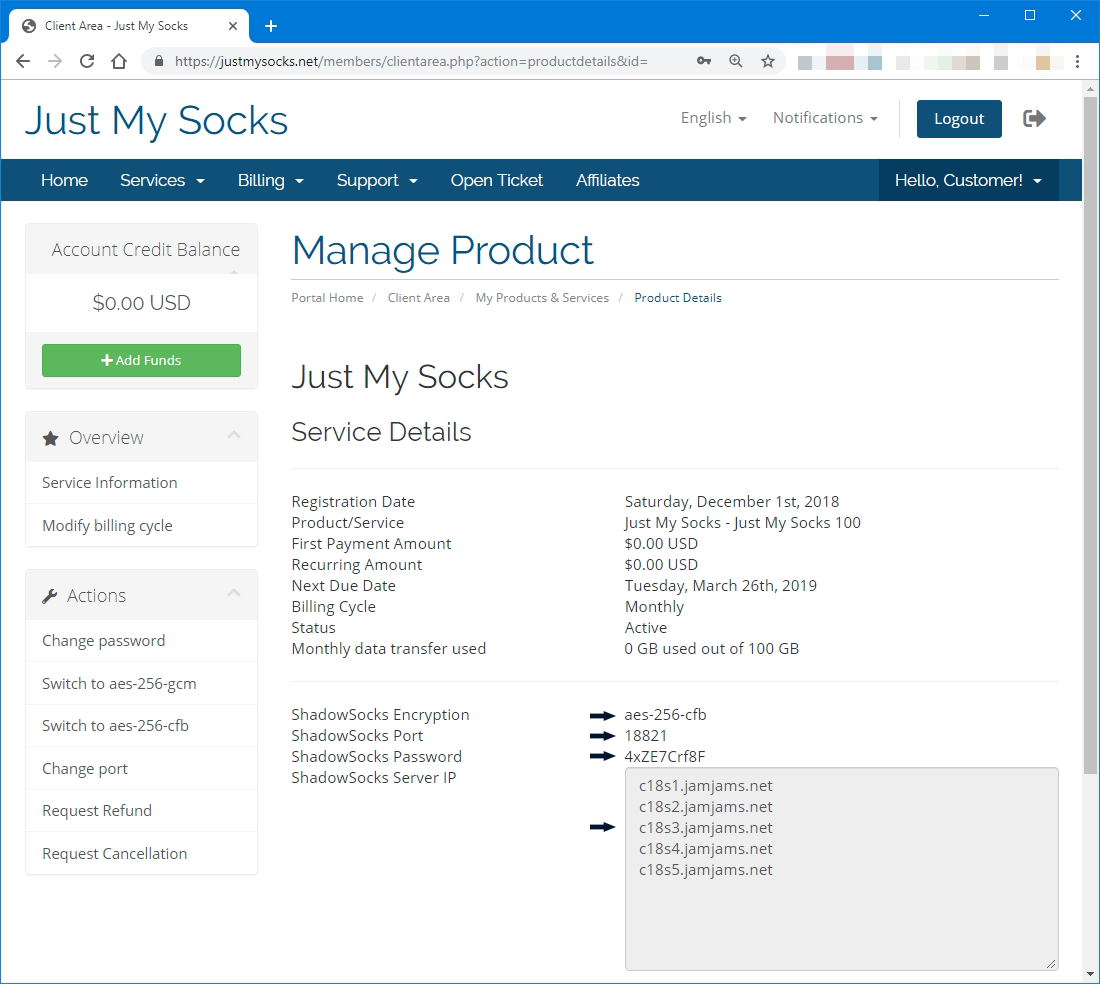
Antes de configurar Potatso Lite, prepara la dirección del servidor, el puerto y la contraseña.
Para encontrarlos:
- Inicia sesión en tu cuenta de Just My Socks.
- Abre Services → My Services para ver los servicios de tu cuenta.
- Selecciona un servicio activo para abrir su página de detalles.
Instalar la aplicación y añadir un proxy
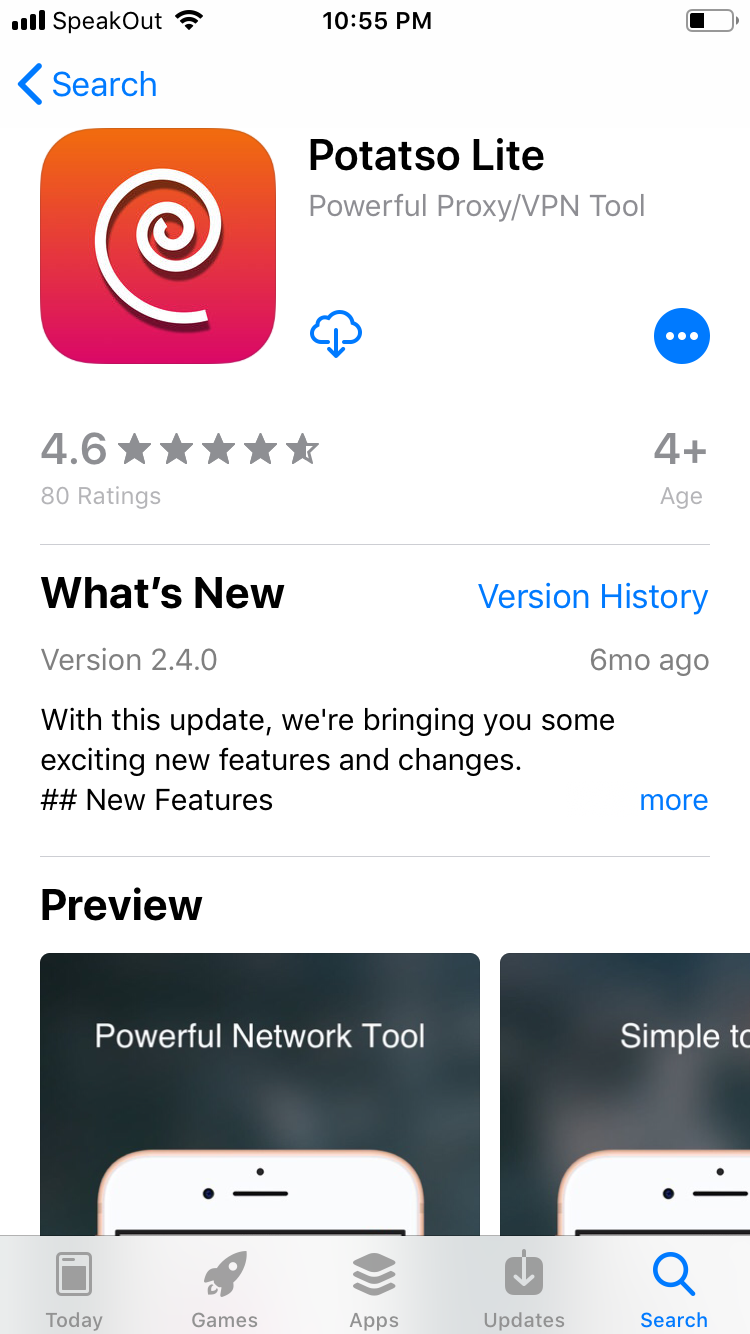
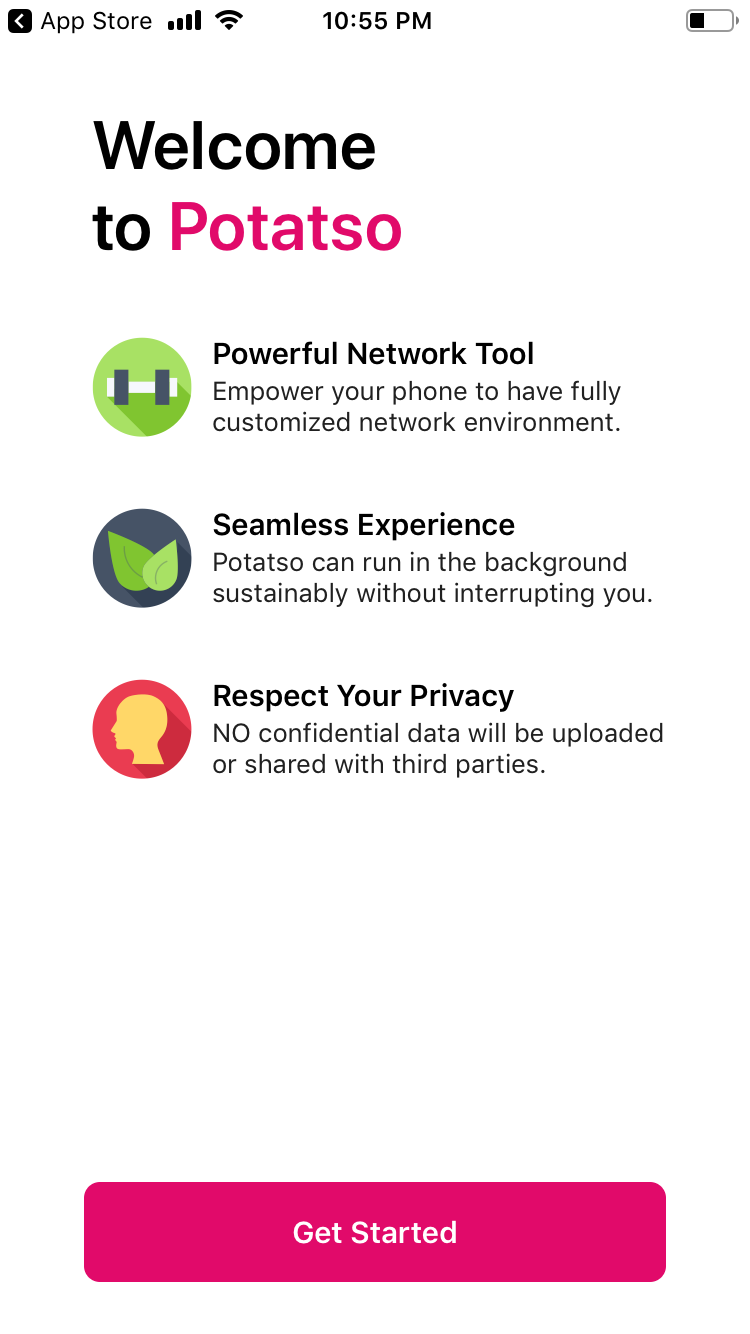
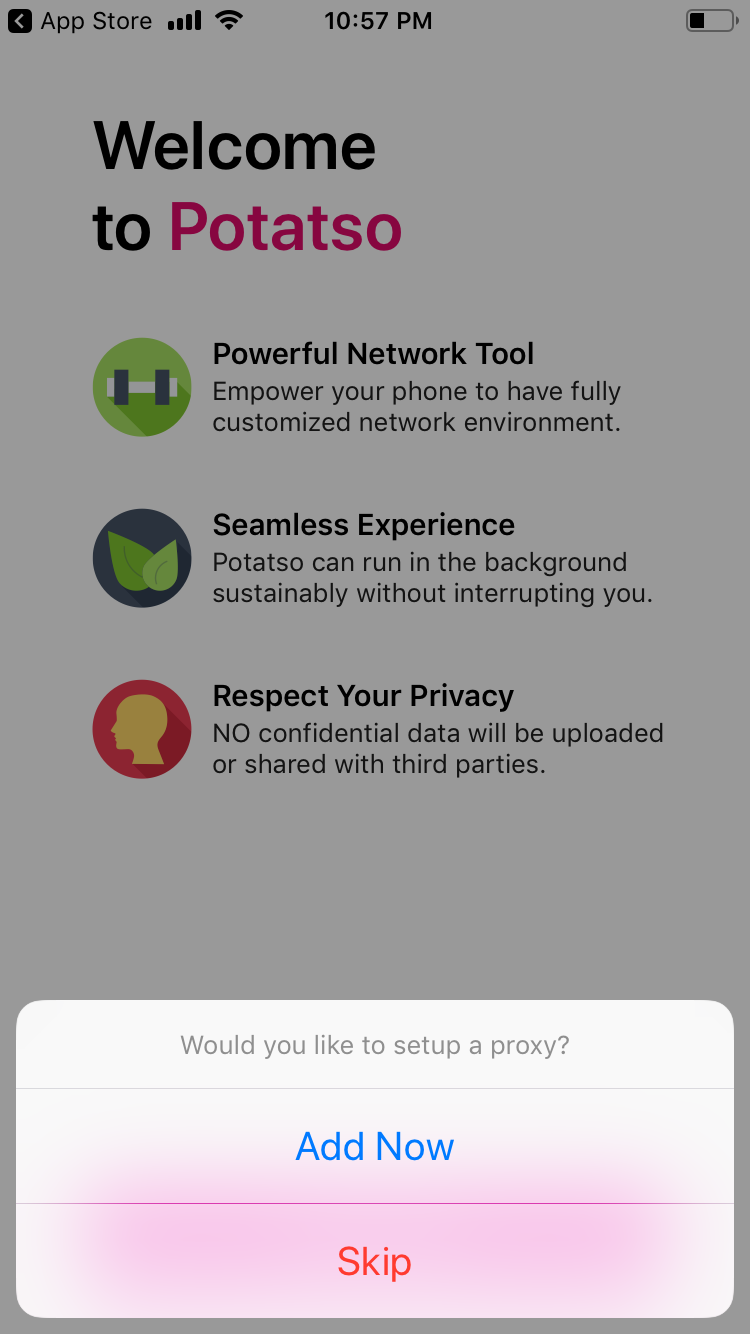
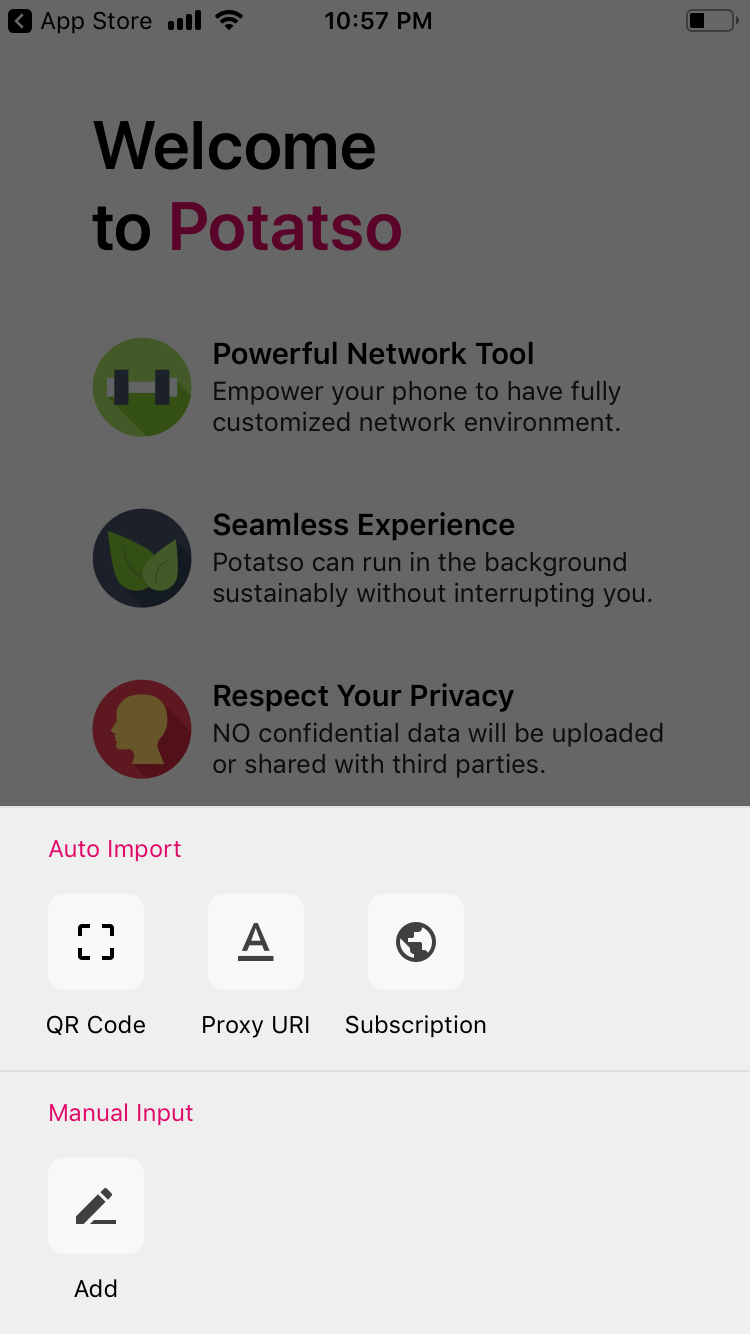
Instala Potatso Lite en tu iPhone. Cuando la aplicación solicite configurar un proxy, selecciona Add Now.
Toca Add e introduce los datos de conexión de la página del servicio.
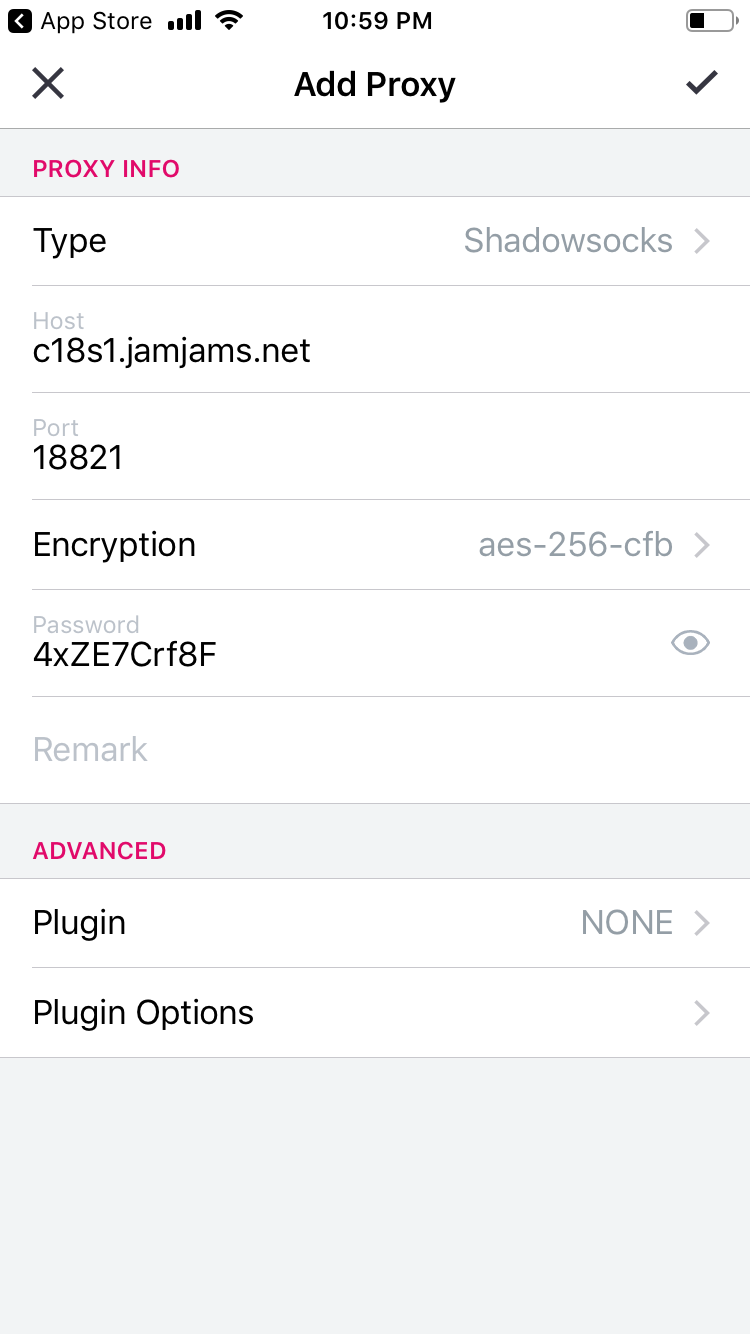
La configuración básica termina cuando guardas estos campos.
Configurar OBFS
Algunos servidores requieren OBFS. Actívalo solo cuando los datos del servicio indiquen:
Obfuscation: obfs=tlsEn ese caso, utiliza obfs=tls como opción del complemento. No actives OBFS si los datos del servidor no muestran esta configuración. OBFS ofusca el tráfico, pero no añade un cifrado más fuerte.
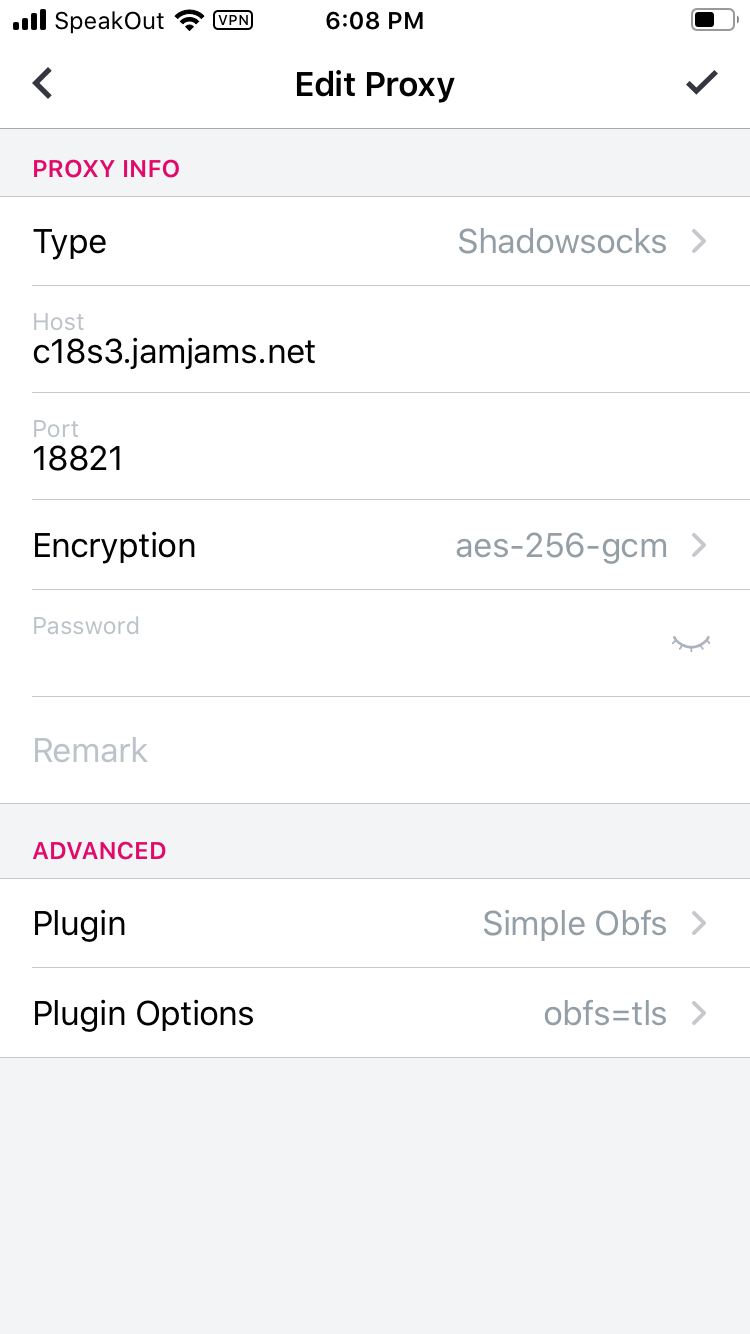
En el ejemplo anterior, debes completar los campos Plugin y Plugin Options.
Smart Routing
Potatso Lite también ofrece Smart Routing. Puede enviar algunos sitios chinos fuera del proxy y reducir el consumo de tráfico, pero también reduce la privacidad y la seguridad.
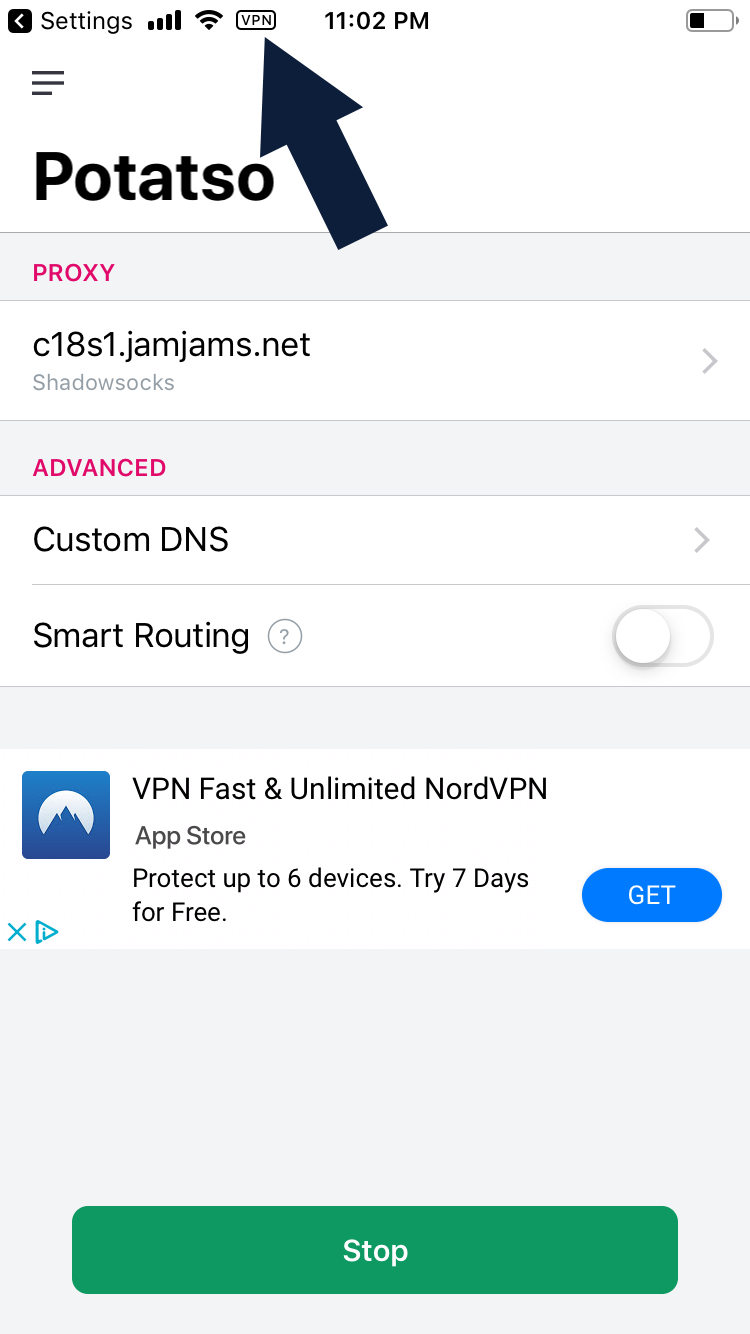
Para una configuración básica, deja Smart Routing desactivado y toca Start para conectarte.
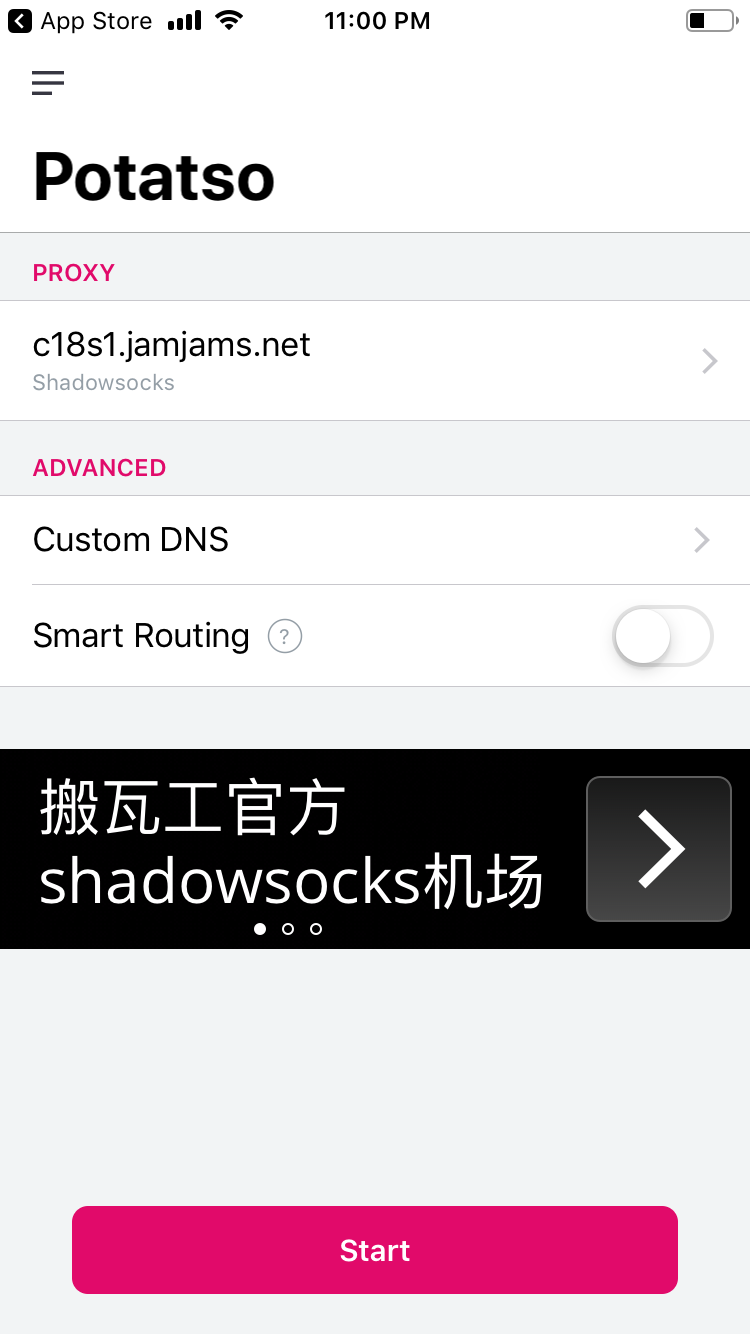
iOS puede mostrar un aviso de seguridad para añadir una configuración VPN. Confirma el aviso.
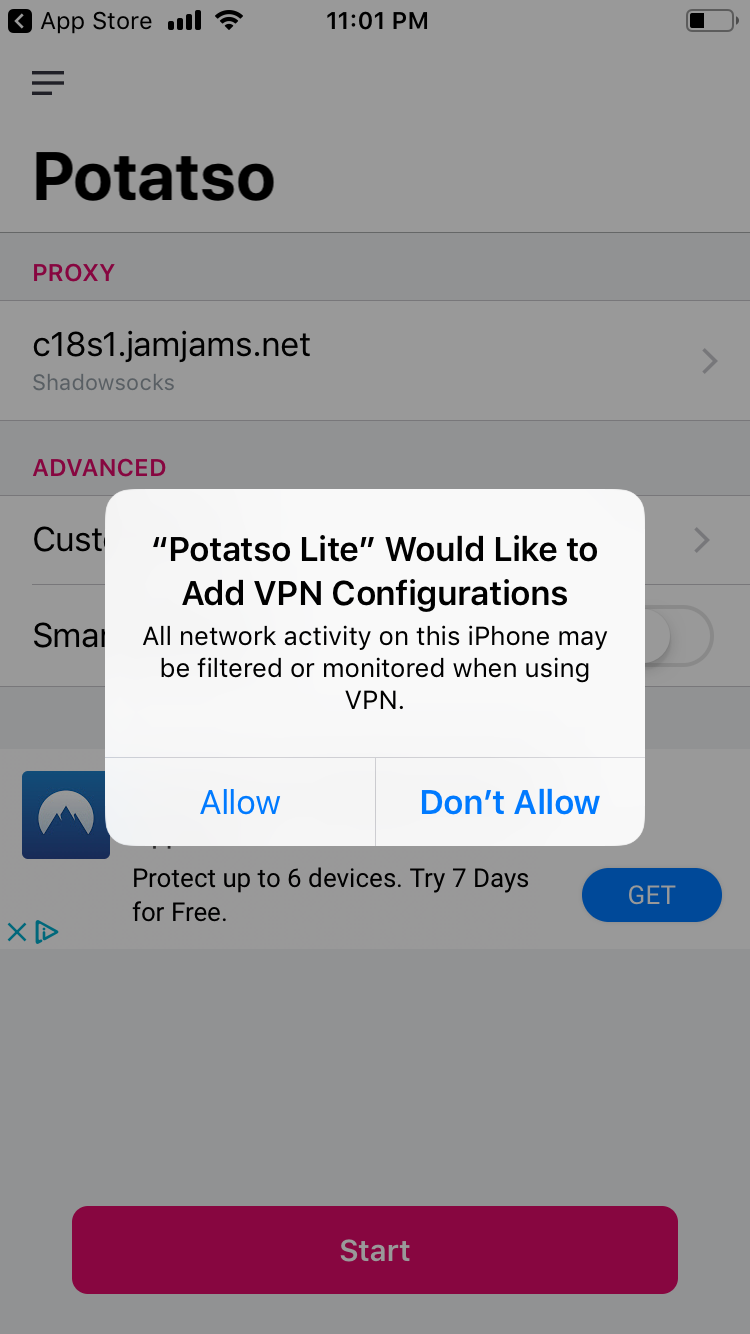
Cuando el estado indique que estás conectado, la configuración habrá terminado.
Notas importantes
- Los nombres, las interfaces y los ajustes del cliente pueden cambiar entre versiones.
- Verifica las descargas, los planes, el estado de los servidores y las condiciones del servicio en el sitio oficial.
- Si la conexión falla, compara la dirección del servidor, el puerto, la contraseña y los ajustes OBFS con los datos del servicio.
- No publiques contraseñas, enlaces de suscripción ni información de pago en los comentarios.
Comentarios