Guía de registro y compra de Just My Socks 2026: planes, pago y primera configuración
Prepararse antes de comprar
Ten preparados:
- Una dirección de correo que pueda recibir mensajes de la cuenta y del pedido.
- Un método de pago como Alipay, PayPal u otra opción que aparezca actualmente en la página oficial de pago.
- Los dispositivos que piensas utilizar. Comprueba si el plan limita teléfonos, ordenadores o el número total de dispositivos.
Algunos enlaces oficiales de este sitio son enlaces de afiliación. Si compras a través de uno de ellos, el sitio puede recibir una comisión sin coste adicional para ti.
Abrir la página de compra oficial de Just My Socks mediante el enlace de afiliación del sitio
Paso 1: elegir un plan y una ubicación
En el sitio oficial, abre Service → Order New Services y revisa las tarjetas de los planes.
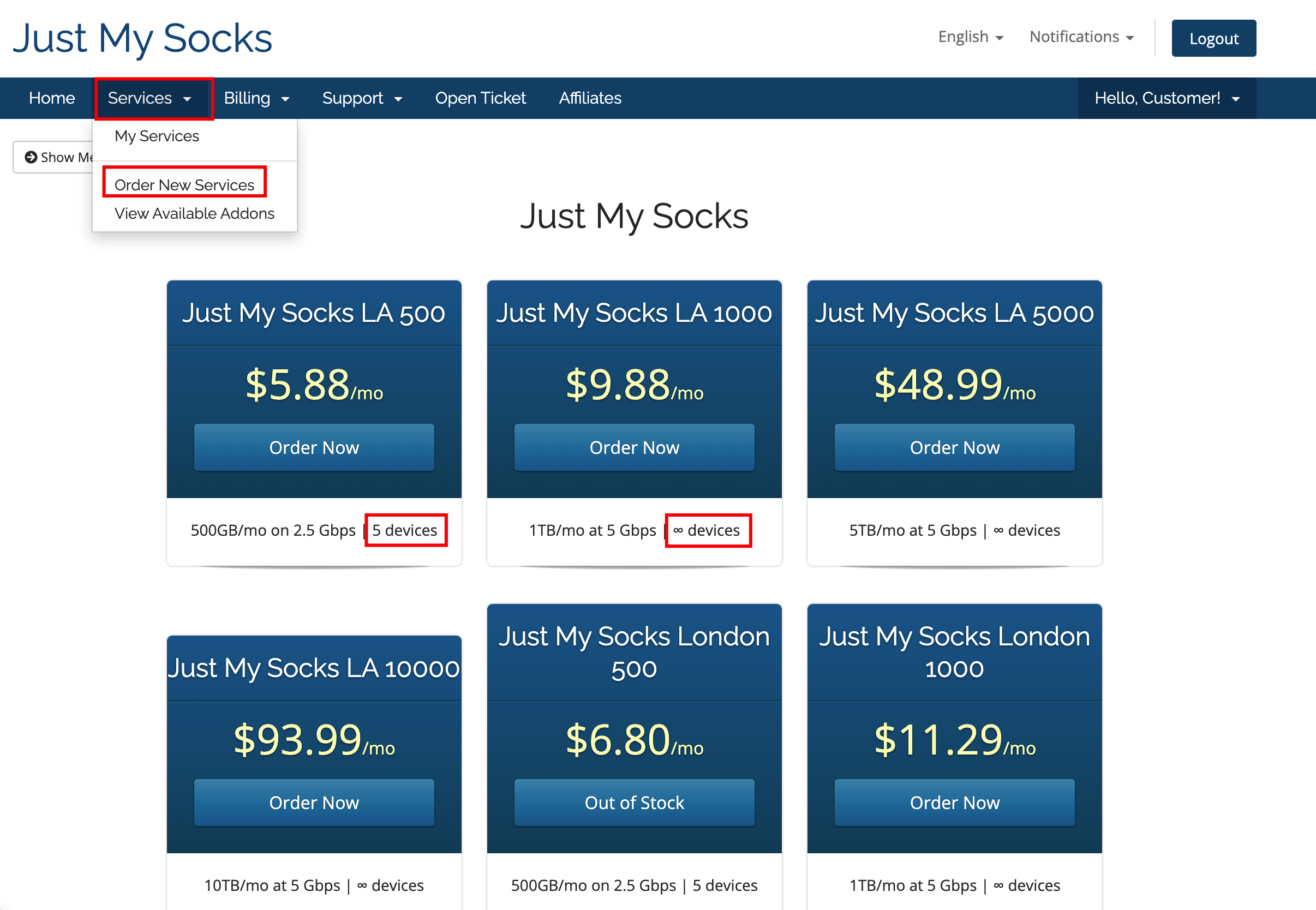
Comprueba la cuota de tráfico mensual, el ancho de banda o la velocidad del puerto, el límite de dispositivos, la ubicación del servidor, el precio actual y el ciclo de facturación.
No elijas solo por el precio. Confirma que el plan admite todos los dispositivos que quieres utilizar y revisa el límite de dispositivos.
Haz clic en Order Now para abrir la página del pedido.
Paso 2: confirmar el ciclo de facturación y el total
Usa Choose Billing Cycle para seleccionar el periodo de compra. La página puede ofrecer facturación mensual, trimestral, semestral o anual; sigue las opciones que aparezcan actualmente.
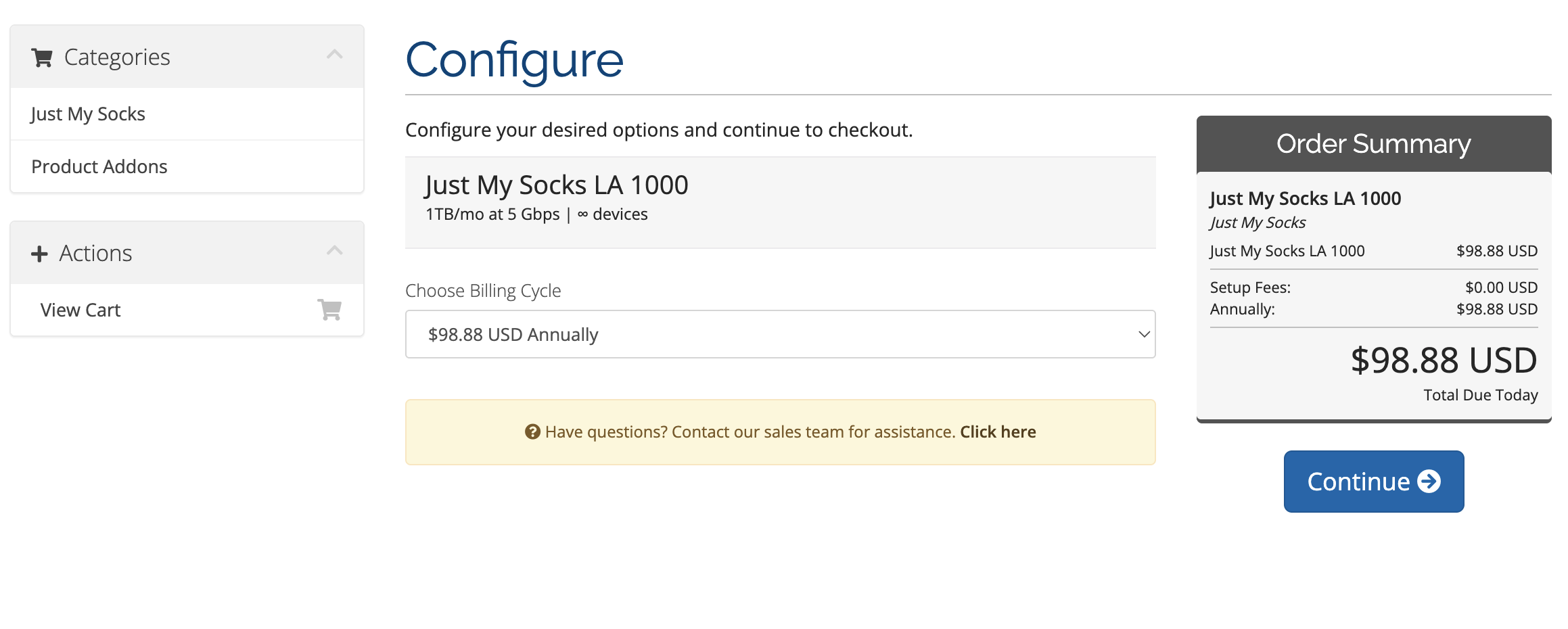
Antes de continuar, comprueba:
- El plan y la ubicación.
- La restricción de dispositivos.
- El periodo de facturación.
Haz clic en Continue después de confirmar los datos.
Paso 3: aplicar el código de cupón
Busca el campo de cupón en la página del pedido e introduce el código oficial: JMS9272283. Después, haz clic en el botón para validarlo o aplicarlo.
Los códigos distinguen mayúsculas y minúsculas y pueden tener restricciones de plan, periodo o fecha. Confirma que el descuento y el importe final aparecen en la página de pago.
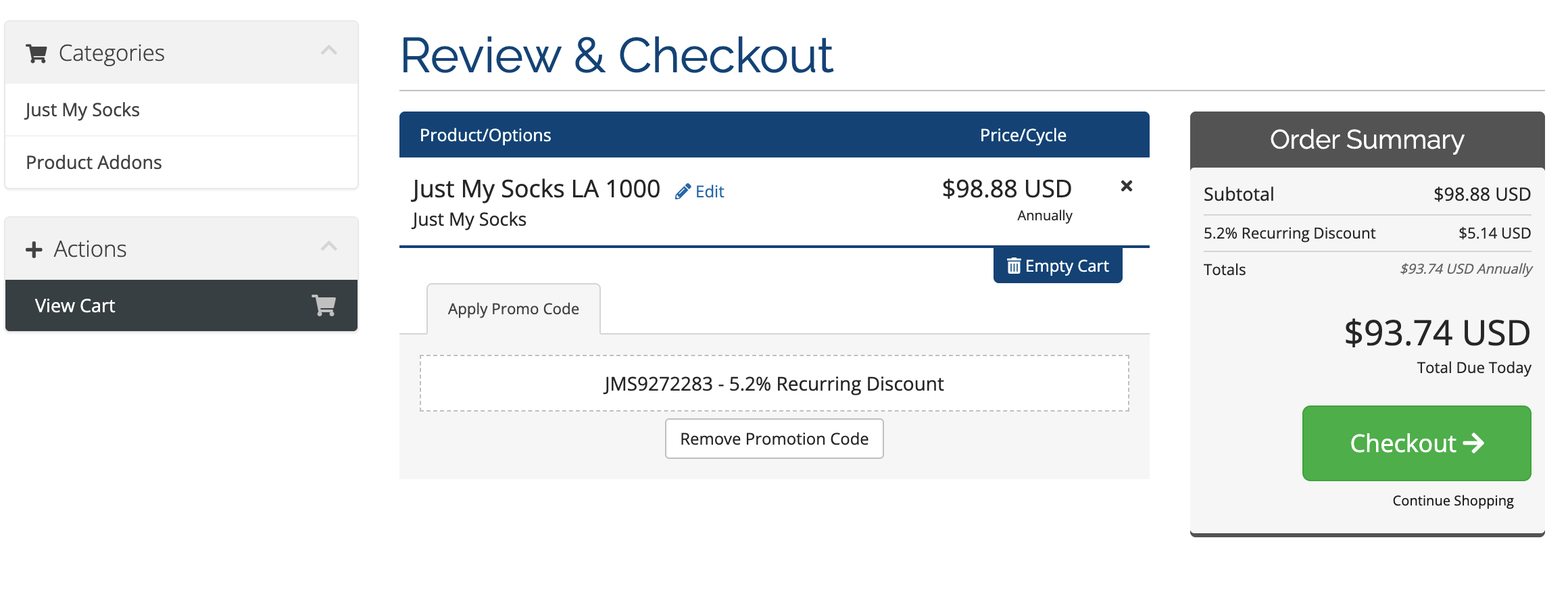
Después de confirmar el descuento, haz clic en Checkout para abrir el registro y el pago.
Paso 4: completar el registro y el pago
Introduce información de la cuenta exacta y verificable:
- Introduce una dirección de correo que controles.
- Crea y confirma una contraseña.
- Completa nombre, dirección y provincia o estado cuando corresponda.
- Selecciona el país o la región que coincida con tus datos reales, por ejemplo China si resides en China continental.
- Selecciona un método de pago disponible, como Alipay, PayPal o UnionPay.
- Acepta las condiciones y completa cualquier verificación solicitada.
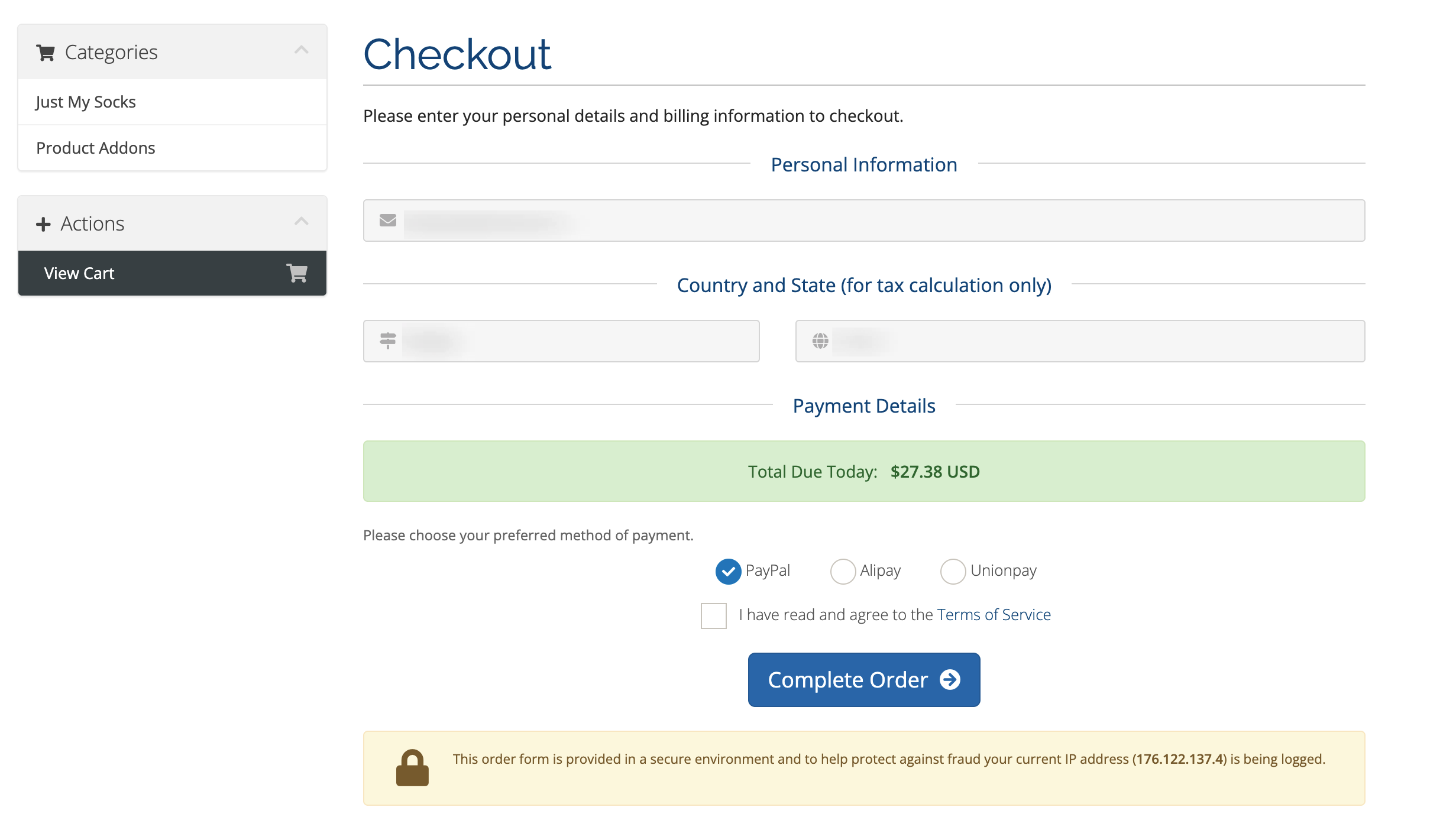
Haz clic en Complete Order y termina el pago. Después, comprueba el estado del servicio en tu cuenta.
Paso 5: encontrar los datos del servicio
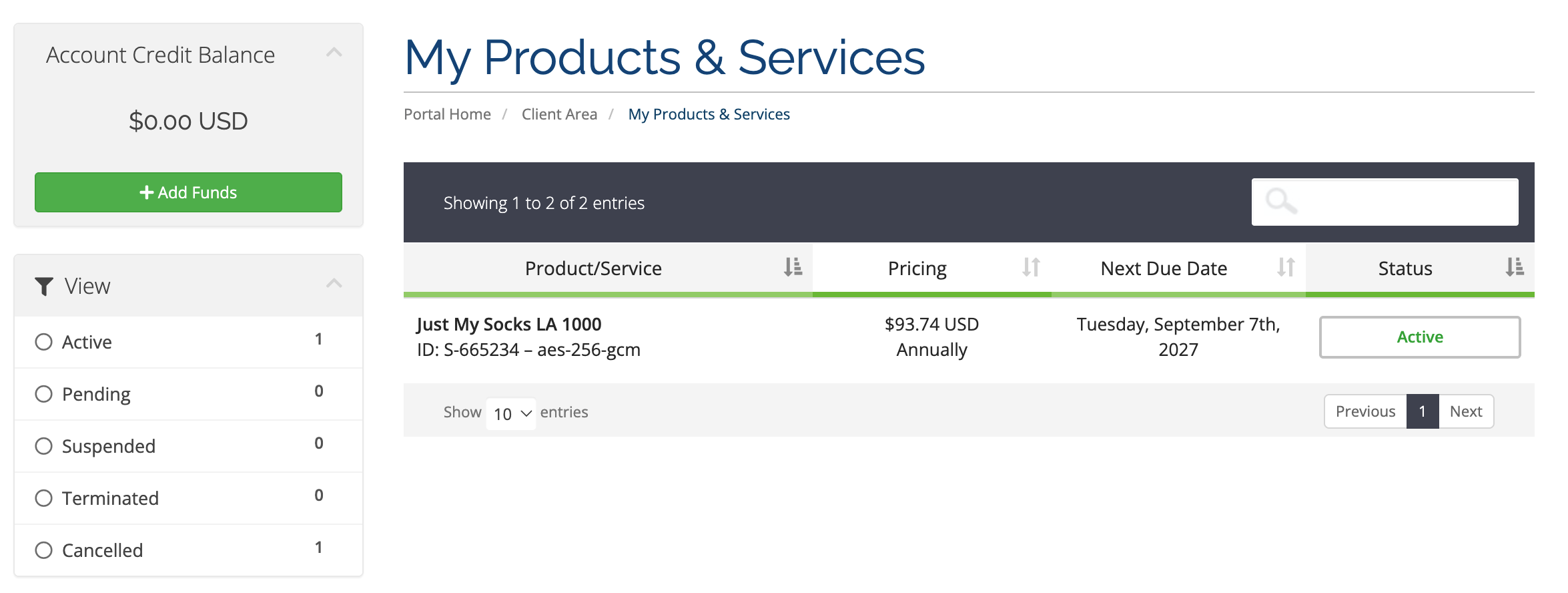
Después de pagar:
- Vuelve al sitio oficial de Just My Socks e inicia sesión.
- Usa el selector de idioma si necesitas la interfaz china.
- Abre Services → My Services.
- Selecciona el servicio comprado.
- Abre la sección Subscription o sigue las instrucciones para importar un nodo individual.
- Copia una de las URL de suscripción que aparecen allí.
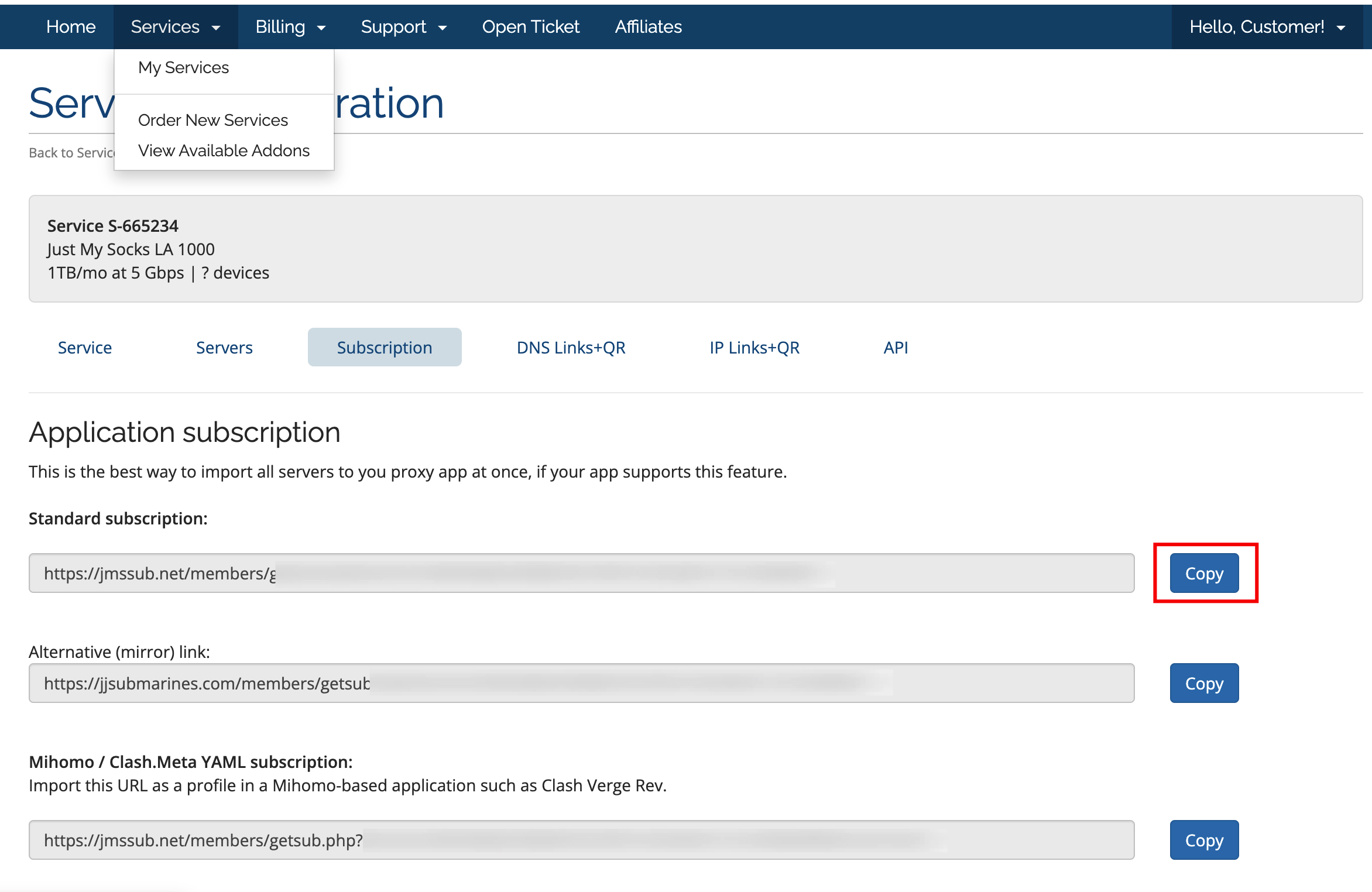
Trata la URL de suscripción como información privada de la cuenta. No la publiques en comentarios ni en páginas públicas.
Paso 6: descargar un cliente compatible
Abre los enlaces oficiales de descarga de software de Just My Socks y elige el cliente para Windows, macOS, iOS o Android.
Paso 7: importar la suscripción en un cliente V2Ray
Esta guía utiliza V2Ray como cliente de ejemplo. Los usuarios de macOS pueden utilizar V2RayU. Después de instalar el cliente:
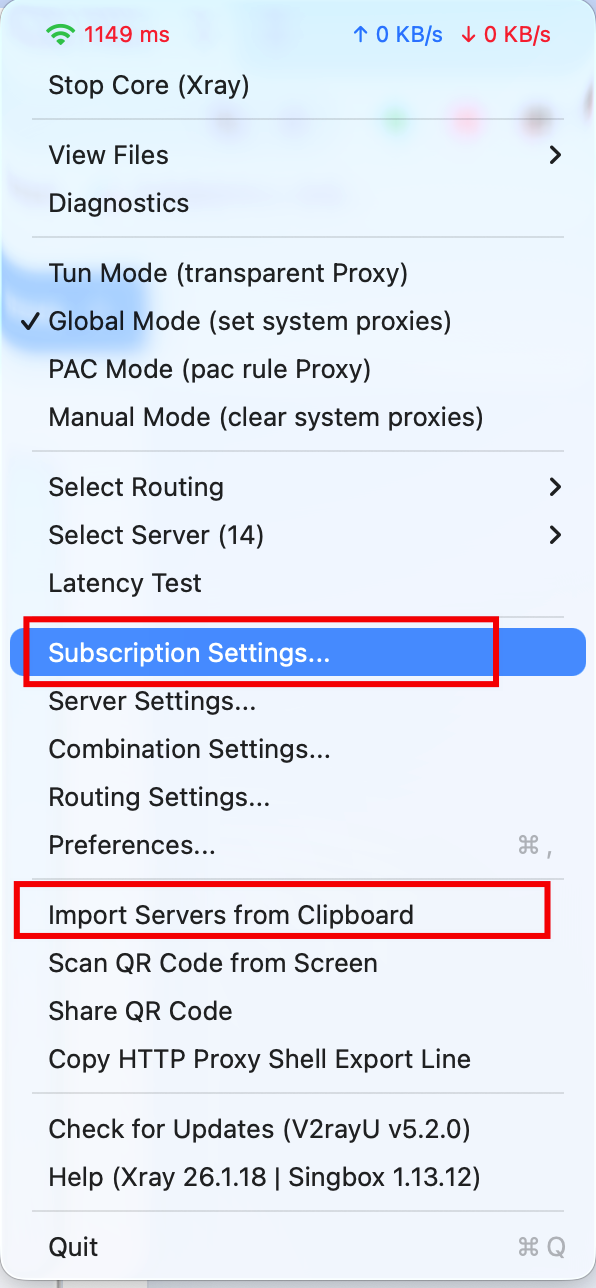
- Abre el cliente V2Ray.
- Pega la URL de suscripción copiada en el paso 5 en el campo de dirección de suscripción.
- Como alternativa, copia un nodo individual y elige Import server from clipboard.
- Selecciona un nodo, haz clic en Start Core y espera a que termine la conexión.
- Abre Google u otro sitio conocido para verificar la conexión.
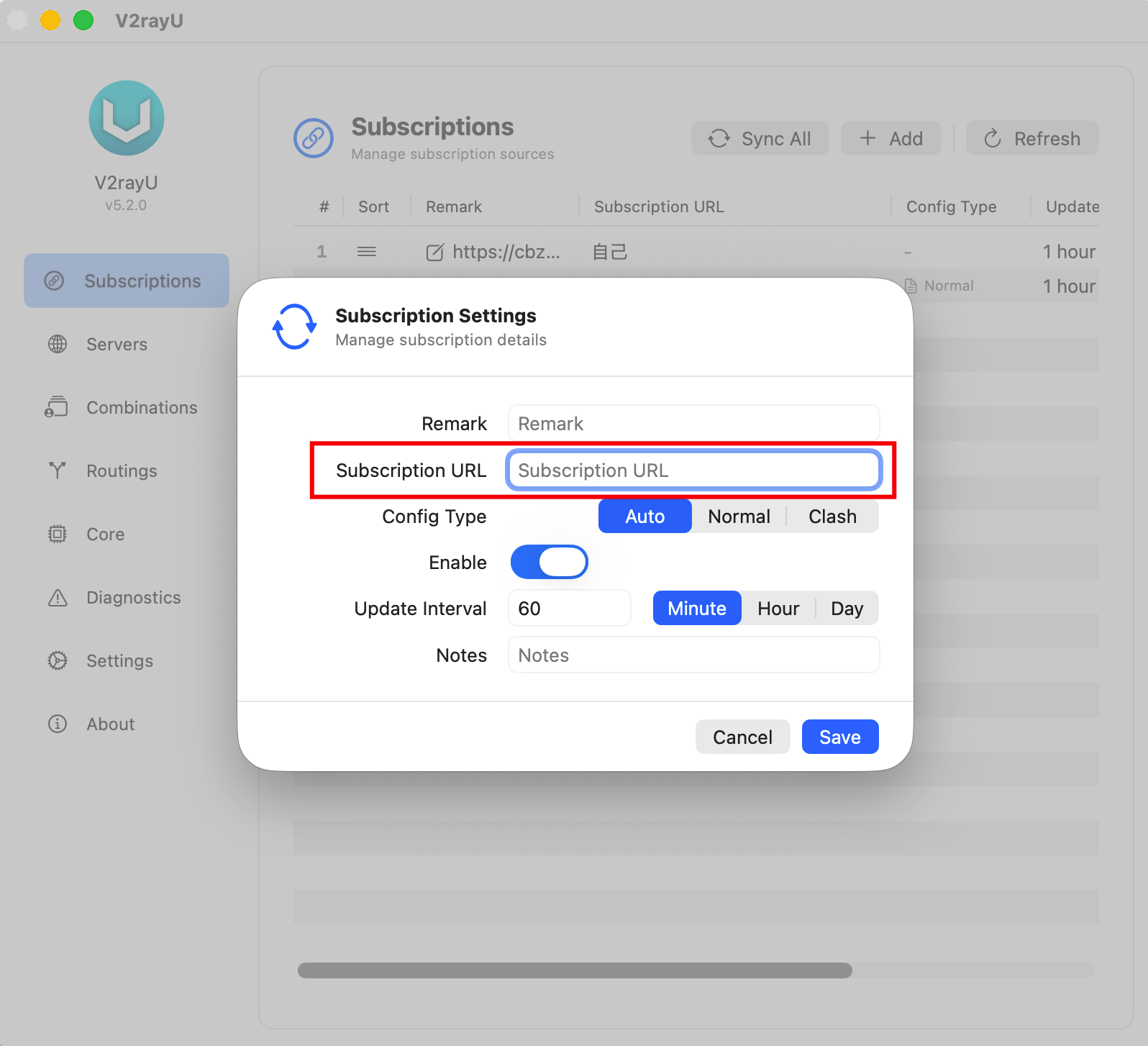
Los nombres de los botones y las pantallas cambian según la versión del cliente. Utiliza la interfaz actual y evalúa la compatibilidad del protocolo según el resultado real de tu conexión.
Preguntas frecuentes
¿Puedo compartir la URL de suscripción?
No. Puede contener datos de configuración o credenciales de acceso. Una filtración permitiría a terceros consumir tráfico o usar indebidamente la cuenta.
¿Qué hago si el perfil importado no conecta?
Confirma que la URL se copió completa, que el cliente funciona y que el proxy del sistema está activado. Después, prueba otro nodo o protocolo disponible y revisa el estado del servicio o las notas oficiales de diagnóstico.
¿Qué ocurre si el precio o el cupón no coincide con este artículo?
Sigue las páginas oficiales actuales del plan y del pago. Los planes, precios, existencias, métodos de pago y promociones pueden cambiar.
Comentarios